

Su vigencia oficial es de 4 años a partir de la fecha de expedición. Si tributas en el Régimen Simplificado de Confianza (RESICO) o prestas servicios independientes, mantenerla activa es indispensable para conservar tu situación fiscal al corriente.
La gran ventaja es que, si tu e.Firma todavía está vigente, puedes realizar el trámite de renovación al 100% por internet en un tiempo estimado de 10 a 15 minutos (de forma orientativa y sujeto a la disponibilidad de los sistemas del SAT), sin necesidad de hacer filas ni agendar cita presencial.
En este tutorial te guiamos paso a paso por todo el proceso, los archivos que necesitas y qué opciones tienes en caso de que ya haya vencido.
🚦 El semáforo de tu e.Firma: ¿qué procedimiento te corresponde?
Antes de comenzar, es fundamental identificar el estado actual de tu certificado:
| Estatus de tu e.Firma | Vía de renovación | Tiempo estimado (orientativo) |
|---|---|---|
| 🟢 Vigente (Aún no caduca): | Por internet mediante el programa Certifica y el portal CertiSAT Web. | Aprox. 10 a 15 minutos |
| 🟡 Venció hace menos de 1 año: | Solicitud de autorización en SAT ID y conclusión posterior en Certifica y CertiSAT Web (requiere conservar archivos y contraseña de la e.Firma vencida). | Hasta 5 días hábiles para autorización |
| 🔴 Venció hace más de 1 año: | Trámite presencial en oficinas del SAT previa cita. | Requiere acudir a módulo biométrico |
📋 Requisitos para renovar en línea (e.Firma vigente)
Para el procedimiento estándar por internet necesitas tener a la mano:
- Tu e.Firma actual vigente: Los archivos de tu Certificado (
.cer), tu Llave Privada (.key) y la contraseña actual de acceso. - Computadora con Java instalado: La herramienta oficial del SAT requiere Java para ejecutarse.
- El programa oficial Certifica: Descárgalo de forma gratuita desde el portal del SAT (versión de 32 o 64 bits según tu sistema operativo).
🛠️ Procedimiento paso a paso para renovar tu e.Firma por internet
El proceso se divide en dos fases sencillas: primero generas los nuevos archivos de requerimiento en tu computadora y después los envías al portal del SAT.
Fase 1: Generar el archivo de renovación con Certifica
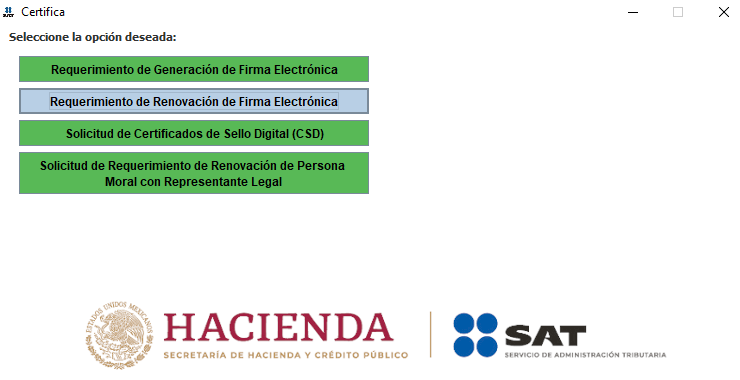
- Abre el programa Certifica: Al ejecutar el archivo descargado
(
Certifica.jar), verás el menú principal de trámites. - Selecciona la opción de renovación: Haz clic en el botón que indica "Solicitud de Renovación de Firma Electrónica" (o "Requerimiento de Renovación de Firma Electrónica").
- Carga tu certificado actual: El sistema te pedirá buscar y seleccionar tu
archivo de certificado vigente (
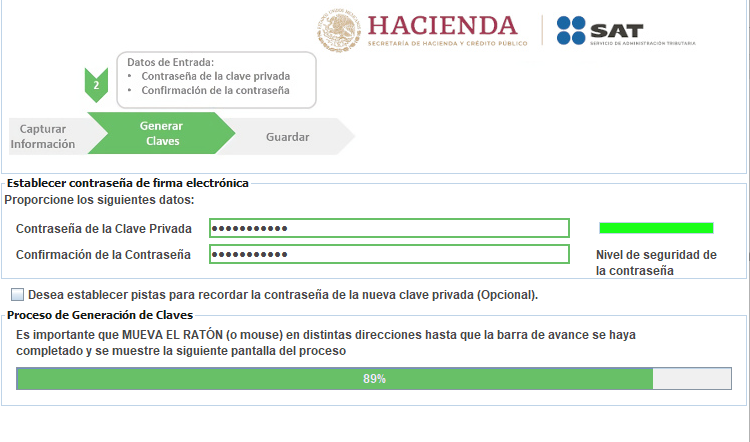
.cer). Al cargarlo, se mostrarán tus datos fiscales (RFC y nombre completo). - Crea tu nueva contraseña: Define la nueva clave secreta que protegerá tu e.Firma renovada y confírmala.
- Genera la nueva llave: Mueve el cursor de tu ratón en distintas direcciones dentro de la ventana hasta que la barra de progreso llegue al 100%. Este paso genera el algoritmo de seguridad criptográfica de tus nuevas llaves.
- Firma el requerimiento: El programa te solicitará tu llave privada
(
.key) actual y su contraseña para validar la solicitud. - Guarda los archivos generados: El sistema creará una carpeta en tu
computadora con dos archivos cruciales:
- Tu nueva llave privada (
.key). - Tu archivo de requerimiento de renovación (extensión
.ren).
- Tu nueva llave privada (
.key y
anota tu nueva contraseña en un lugar seguro. Si los pierdes, no podrás recuperar tu e.Firma.Fase 2: Enviar el requerimiento a CertiSAT Web
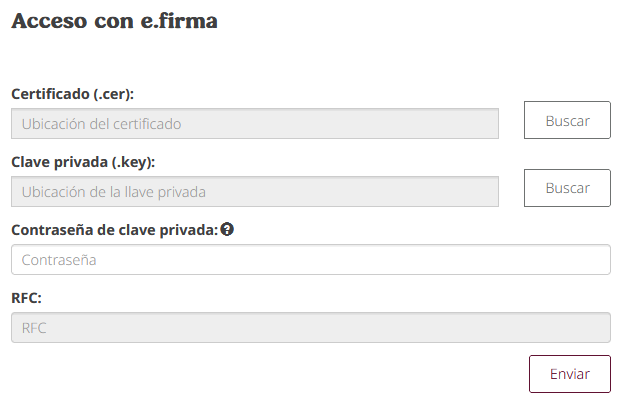
- Ingresa al portal del SAT: Dirígete a la sección de Otros trámites y servicios ➔ Renueva el Certificado de tu e.Firma (acceso al servicio CertiSAT Web).
- Inicia sesión: Entra con tu e.Firma vigente (la que está por vencer).
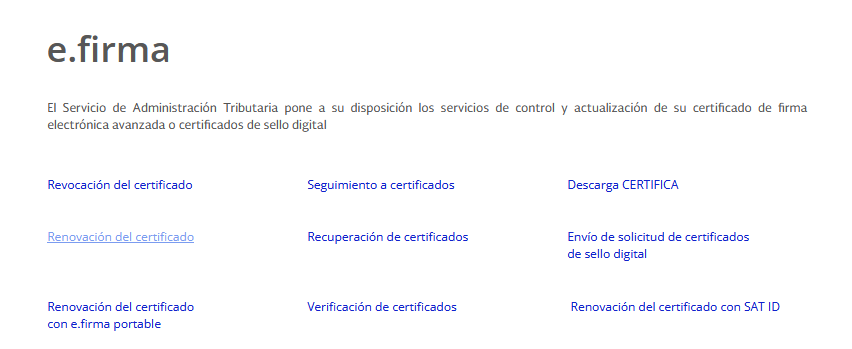
- Selecciona "Renovación del Certificado": En el menú superior de CertiSAT, haz clic en la opción de renovación.
- Sube tu archivo
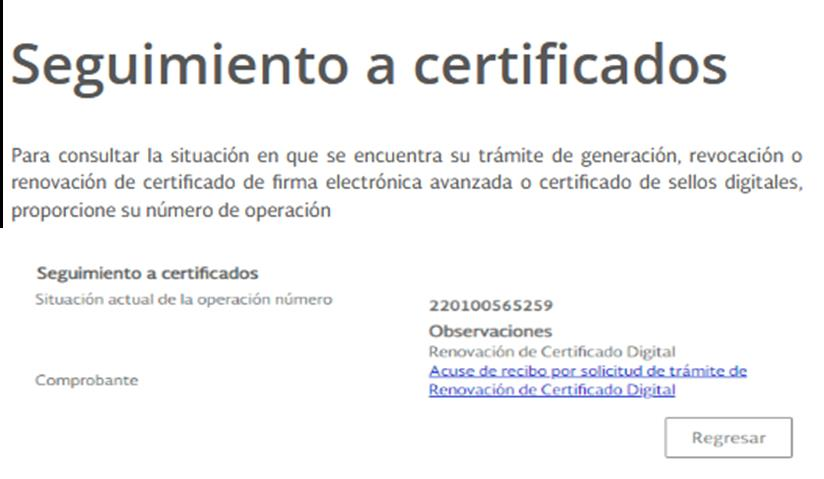
.ren: Haz clic en el botón Examinar y selecciona el archivo de requerimiento (.ren) que acabas de generar en la Fase 1. - Haz clic en "Renovar": El sistema procesará la solicitud y te mostrará en pantalla tu número de operación y el acuse de renovación. Guarda o imprime este acuse.
- Descarga tu nuevo certificado (
.cer): En el mismo portal de CertiSAT Web, ve al apartado Recuperación de certificados, introduce tu RFC y descarga el archivo.cerrecién generado con la nueva vigencia de 4 años.
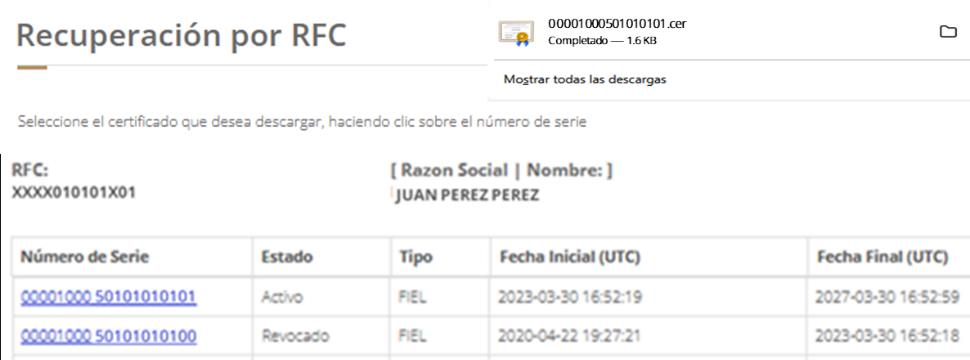
.cer en CertiSAT Web.¡Listo! A partir de ese momento, tu e.Firma cuenta con una nueva vigencia de 4 años utilizando
tu nuevo archivo .cer, tu nuevo .key y la contraseña que definiste.
🟡 ¿Qué pasa si tu e.Firma ya venció (hace menos de 1 año)?
Si descubriste que tu certificado caducó recientemente y el vencimiento ocurrió hace menos de un año calendario, puedes solicitar autorización para renovarla en
línea mediante SAT ID, siempre y cuando conserves los archivos de tu e.Firma vencida (.cer y .key) y
recuerdes la contraseña de su clave privada.
.cer o .key de tu e.Firma vencida o no recuerdas su
contraseña, no podrás concluir la renovación por internet y será necesario agendar cita
presencial en el SAT.El procedimiento completo con e.Firma vencida (menor a 1 año) consta de dos etapas:
Etapa A: Solicitar la autorización en SAT ID
- Ingresas a satid.sat.gob.mx.
- Seleccionas el trámite de Renovación de e.Firma.
- Ingresas tu RFC, correo electrónico y número de teléfono celular.
- Adjuntas una fotografía clara por ambos lados de tu credencial para votar vigente expedida por el INE (identificación oficial indicada en la ficha de trámite de renovación por SAT ID).
- Confirmas tu identidad grabando un video corto pronunciando la frase que te indique el sistema.
- Firmas la solicitud en pantalla.
Etapa B: Generar tus archivos en Certifica y concluir en CertiSAT Web
Una vez que el SAT valide tu identidad y apruebe tu solicitud (en un plazo estimado de hasta 5 días hábiles a partir del día siguiente al envío), recibirás la confirmación por correo electrónico o mensaje. A partir de ese momento deberás realizar exactamente las dos fases descritas arriba en esta guía:
- En el programa Certifica: Generar tu archivo de requerimiento de
renovación (
.ren) y tu nueva llave privada (.key) firmando con los archivos (.cery.key) y la contraseña de tu e.Firma vencida. - En el portal CertiSAT Web: Iniciar sesión con los archivos y la
contraseña de tu e.Firma vencida, subir el archivo
.renen el apartado Renovación del certificado y descargar tu nuevo certificado.cercon vigencia de 4 años.
🔴 ¿Y si venció hace más de un año?
Si la vigencia expiró hace más de 365 días, las disposiciones fiscales exigen acudir a una oficina del SAT para una nueva toma de datos biométricos (huellas dactilares, fotografía y lectura de iris). Deberás agendar una cita previa en citas.sat.gob.mx para el trámite de e.Firma de personas físicas.
🛡️ ¿Por qué es tan importante mantener vigente tu e.Firma en RESICO?
En el Régimen Simplificado de Confianza, contar con e.Firma activa no es solo un trámite administrativo:
- Requisito de permanencia: El artículo 113-G de la Ley del ISR establece que los contribuyentes de RESICO deben contar con e.Firma vigente y Buzón Tributario habilitado para cumplir con sus obligaciones.
- Emisión de Certificados de Sello Digital (CSD): Si necesitas generar o renovar sellos para emitir facturas, requieres forzosamente tu e.Firma activa.
- Trámites y declaraciones: Te permite presentar declaraciones complementarias, consultar información fiscal y realizar cambios de domicilio o actividades sin intermediarios.
Conclusión: mantén tu tranquilidad fiscal bajo control
Renovar tu e.Firma antes de su vencimiento es uno de los mejores hábitos para evitar contratiempos, trámites presenciales o pausas en tu facturación.
Con ResicoClick, puedes emitir tus facturas CFDI 4.0 mediante tu Certificado de Sello Digital (CSD) de forma rápida y sencilla desde tu teléfono, manteniendo tu negocio en marcha mientras conservas tu situación fiscal en orden.
📚 Enlaces y recursos oficiales del SAT
- SAT — Descarga oficial del programa Certifica (32 y 64 bits)
- SAT — Servicio de renovación de e.Firma (CertiSAT Web)
- SAT ID — Plataforma para renovación con e.Firma vencida reciente
- Citas SAT — Portal de citas presenciales
Aviso: Este contenido tiene carácter exclusivamente informativo y práctico. Los portales y herramientas informáticas del SAT son administrados directamente por la autoridad fiscal y sus pantallas o requerimientos técnicos pueden actualizarse conforme a sus versiones oficiales.